Nouvelles fonctionnalités d'équipes 🎉

Découvrez comment créer et gérer une équipe pour collaborer efficacement sur vos transcriptions avec Taalkie.
Table des matières
- Pourquoi créer une équipe sur Taalkie ?
- Prérequis : Abonnement Pro ou Business
- Comment créer une équipe sur Taalkie ?
- Comment inviter des membres à une équipe Taalkie ?
- Comment partager des transcriptions avec une équipe ?
- Bonnes pratiques
- Un problème ?
- Mot de la fin
Pourquoi créer une équipe sur Taalkie ?
Les équipes Taalkie vous permettent de :
- Partager vos transcriptions avec vos collègues ou collaborateurs.
- Collaborer en temps réel sur l’analyse de vos enregistrements.
- Centraliser vos projets dans un espace dédié.
- Inviter des membres et gérer les accès facilement.
Prérequis : Abonnement Pro ou Business
Fonctionnalité Premium
La création d'équipes nécessite un abonnement Pro ou Business. Assurez-vous de mettre à jour votre abonnement avant de commencer.
Si vous n’avez pas ces abonnements, vous pourrez tout de même rejoindre des équipes existantes. Mais vous n’aurez qu’un accès limité aux transcription liées aux équipes.
Comment créer une équipe sur Taalkie ?
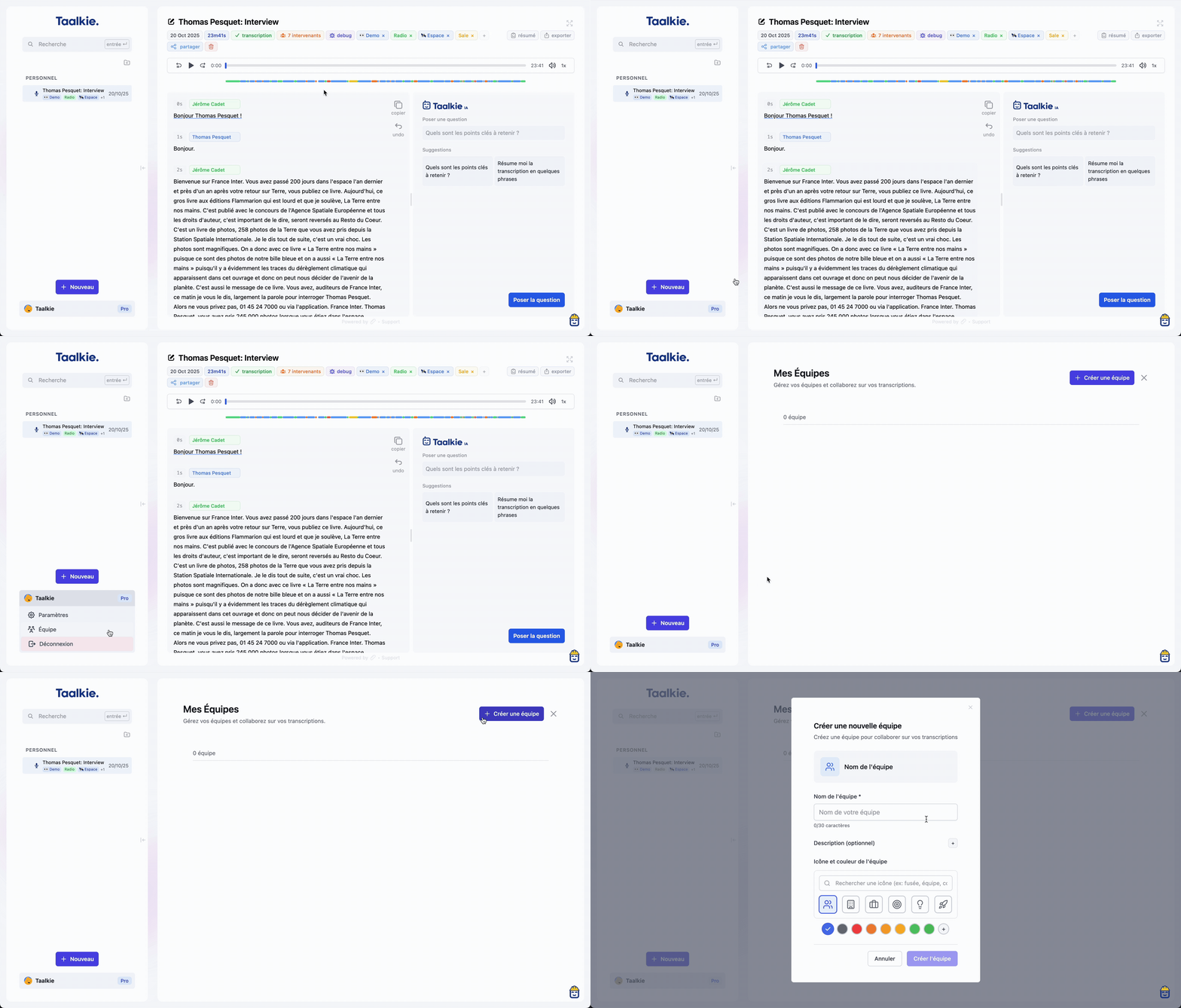
Étape 1 : Accéder à la gestion des équipes
- Connectez-vous à votre compte Taalkie
- Naviguez vers la section “Mes Équipes” depuis votre tableau de bord
Étape 2 : Configurer votre équipe
- Cliquez sur le bouton “Créer une équipe”
Informations de base
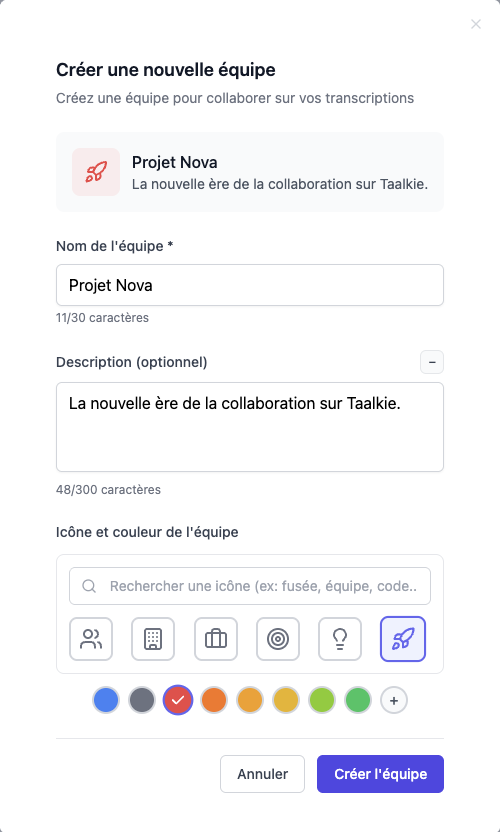
Nom de l’équipe (obligatoire)
- Choisissez un nom clair et descriptif.
- Maximum 30 caractères.
- Exemples : Équipe Marketing, Projet Alpha, Direction.
Description (optionnelle)
- Décrivez l’objectif de votre équipe.
- Maximum 300 caractères.
- Aide les nouveaux membres à comprendre le contexte.
Personnalisation visuelle
Couleur de l’équipe
- Sélectionnez une couleur parmi les options disponibles
- Cette couleur apparaîtra dans l’interface pour identifier rapidement votre équipe
Logo de l’équipe
- Choisissez une icône représentative
- Options disponibles : Users, Building, Briefcase, etc.
Étape 3 : Finaliser la création
Une fois tous les champs remplis :
- Vérifiez l’aperçu de votre équipe dans la section prévisualisation.
- Cliquez sur “Créer l’équipe”.
- Attendez la confirmation de création.
Équipe créée avec succès !
Votre équipe est maintenant active. Vous pouvez commencer à inviter des membres et partager vos transcriptions.
Comment inviter des membres à une équipe Taalkie ?
Inviter des membres
Assurez-vous de vous être connecté à votre compte Taalkie et d’avoir créé une équipe.
- Accédez à la page de gestion de votre équipe.
Petite astuce pour les administrateurs 💡
Grâce à un clic droit sur une équipe, vous pouvez facilement accéder aux paramètrages de celle-ci.
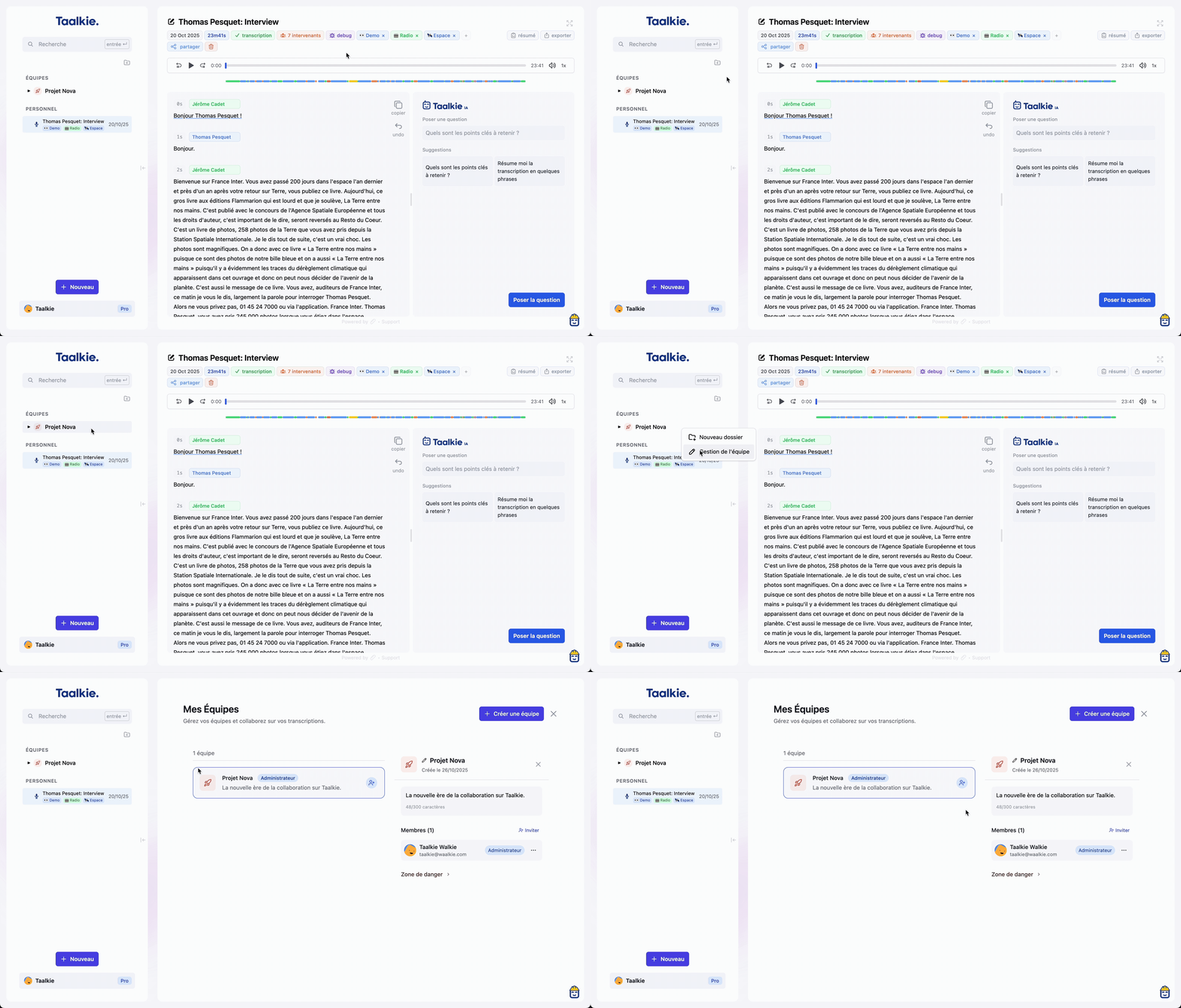
- Cliquez sur “Inviter des membres”.
- Saisissez l’adresse email des personnes à inviter.
- Envoyez les invitations.
Les personnes invitées recevront un email avec un lien pour rejoindre votre équipe.
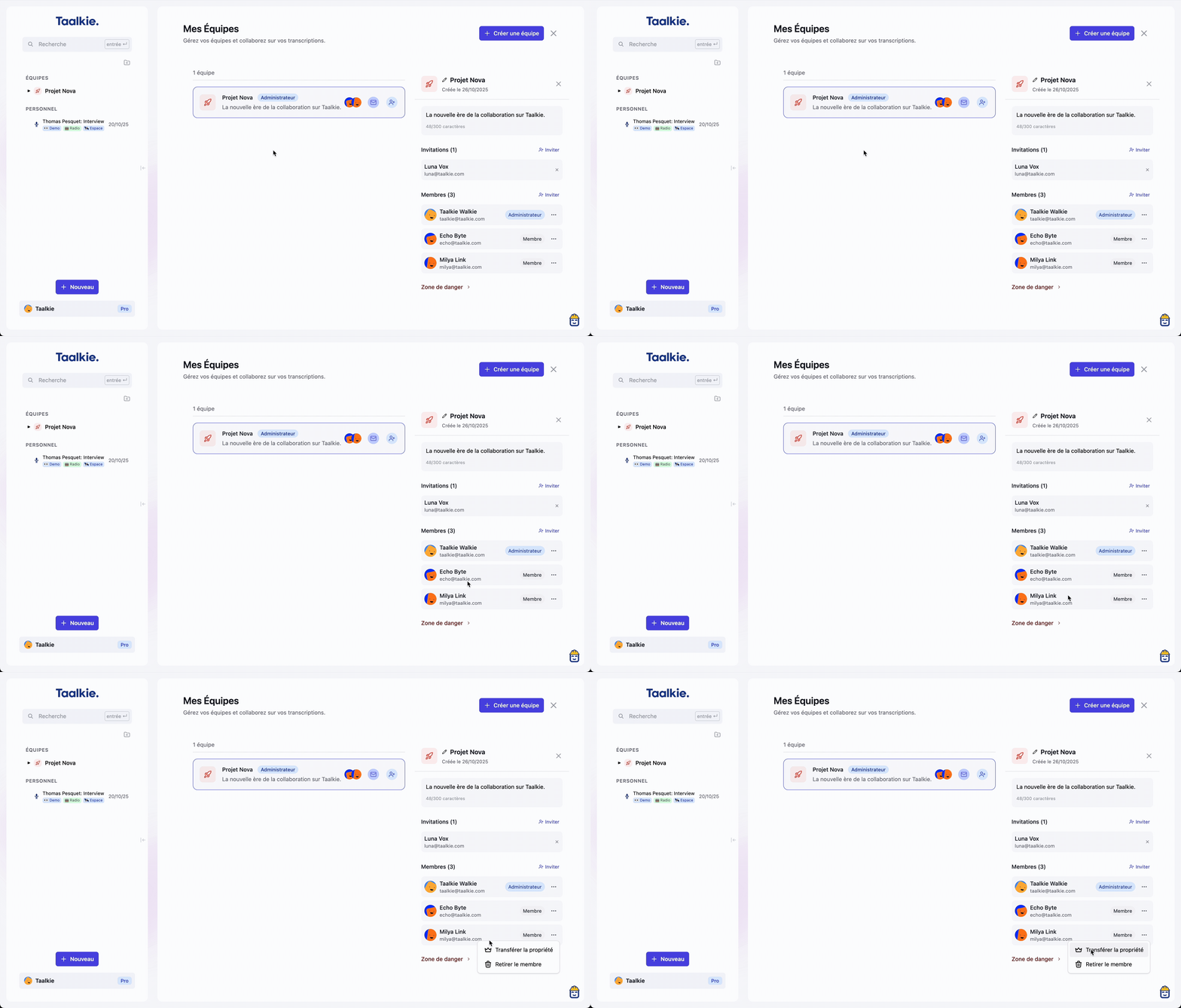
Gestion des membres
En tant que créateur de l’équipe, vous êtes automatiquement administrateur et pouvez :
- Inviter de nouveaux membres.
- Retirer des membres existants.
- Modifier les paramètres de l’équipe.
- Transférer la propriété de l’équipe à un autre membre.
Petite astuce pour les administrateurs 💡
Grâce à un clic droit sur un membre, vous pouvez facilement accéder aux paramètrages de ce dernier.
Comment partager des transcriptions avec une équipe ?
Une fois votre équipe créée, il vous suffit de glisser-déposer vos transcriptions dans l’équipe pour voir apparaitre deux options : transférer ou copier.
Vous avez également la possibilité de créer de nouvelles transcriptions directement dans votre équipe.
Bonnes pratiques
Nommage
- Utilisez des noms explicites : Équipe Communication Q4 plutôt que Équipe 1.
- Évitez les abréviations peu claires.
Description
- Expliquez clairement l’objectif de l’équipe.
- Mentionnez le contexte du projet si nécessaire.
- Indiquez la fréquence d’utilisation attendue.
Gestion des membres
- Invitez uniquement les personnes nécessaires.
- Communiquez les objectifs de l’équipe aux nouveaux membres.
- Révoquez l’accès des personnes qui ne participent plus.
Un problème ?
Je ne vois pas l’option “Créer une équipe”
- Vérifiez que vous avez un abonnement Pro ou Business actif.
- Rechargez la page et réessayez.
Impossible d’inviter des membres
- Vérifiez que les adresses email sont correctes.
- Assurez-vous que les personnes invitées ont un compte Taalkie.
Autres problèmes
- Contactez l’équipe Taalkie via le support.
Mot de la fin
En quelques étapes simples, vous pouvez mettre en place un espace de travail partagé pour centraliser vos enregistrements, transcriptions et analyses.
Grâce aux équipes Taalkie, vos collaborateurs gagnent en efficacité : partage de fichiers simplifié, suivi des transcriptions en temps réel et analyse collaborative pour des résultats plus précis et rapides.